紙の図面をiPadへ。現場の大工さんとスムーズにデータ共有するコツ
「図面の最新版どれ?」——現場で毎回起きるあの混乱
「すみません、この図面って最新版ですか?」
現場の大工さんからこの質問を受けるたびに、ヒヤッとした経験はありませんか。
設計変更が入るたびに紙の図面を刷り直して、現場に届けて、古い図面を回収して——。それでも現場のどこかに古い図面が残っていて、間違ったバージョンで作業が進んでしまう。気づいたときには、すでにやり直しが必要な状態になっている。
紙の図面運用で起きる「あるある」をまとめると、こうなります。
- バージョン混在: 設計変更のたびに紙を刷り直しても、古い図面が現場に残り続ける
- 紛失・汚損: 雨で濡れる、風で飛ぶ、コーヒーをこぼす——紙は現場の過酷な環境に弱い
- 移動コスト: 「図面を届けに行く」だけで往復1時間。設計変更のたびにこれが発生する
- 情報の伝達遅れ: 事務所で変更した内容が現場に届くまでにタイムラグがある
- 保管場所の問題: 過去の物件の図面が段ボール何箱にもなり、必要なときに見つからない
国土交通省の「建設現場の生産性向上に関する調査」によると、建設現場における情報伝達の遅れや図面の取り違えが原因で発生する**手戻り工事は、全体工事費の約5〜10%**を占めるとされています。年間売上1億円の工務店なら、500万〜1,000万円が「図面トラブル」で消えている計算です。
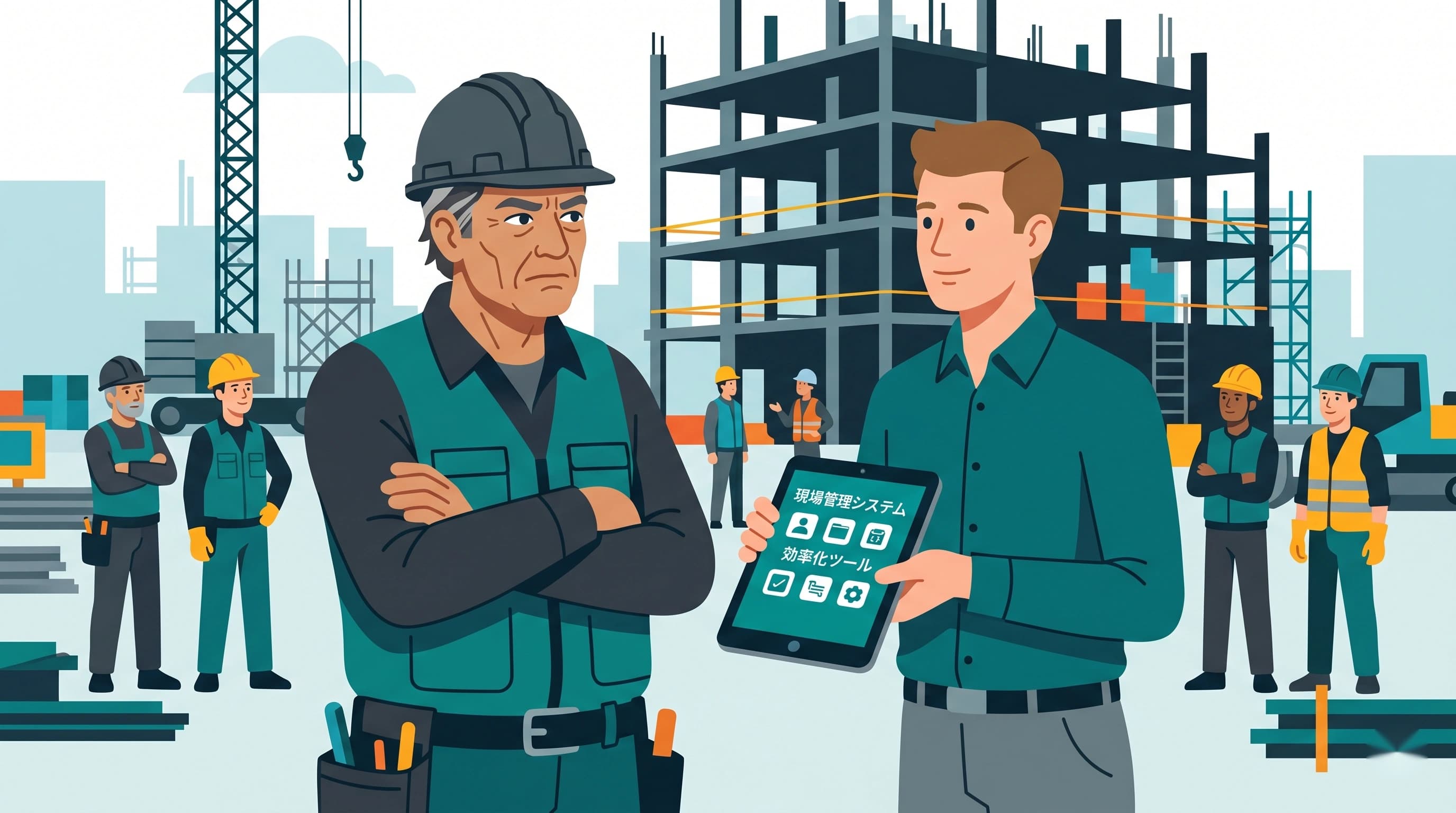
「うちの大工さんはスマホもあまり使わないし、iPad なんて無理だよ」——本当にそうでしょうか
「デジタル化が大事なのはわかる。でも、うちの職人さんはベテランばかりで、ITは苦手だから」
この声は本当によく聞きます。お気持ちは痛いほどわかります。実際に「タブレットを渡したけど結局誰も使わなかった」という失敗談も、業界では珍しくありません。
しかし、ここで大切なのは「職人さんがITに弱い」のが問題ではなく、「使い方が難しいツールを渡している」ことが問題だということです。
考えてみてください。ベテランの大工さんでも、LINEで写真を送ることはできますよね。YouTube で動画を観ることもあるでしょう。つまり、「直感的に操作できるもの」であれば、年齢やITスキルに関係なく使えるのです。
実際、iPad での図面閲覧は「写真を見る」「指でスワイプする」「ピンチイン・ピンチアウトで拡大縮小する」——操作としてはLINEの写真を見るのとほぼ同じです。
問題は「デジタル機器を使えるかどうか」ではなく、「誰がどう準備して、どう渡すか」。つまり、段取りの問題なのです。そしてこの段取りこそ、事務所側が少し工夫するだけで劇的に変わります。
この記事でわかること——明日から現場で使える「図面デジタル共有」の全手順
この記事では、中小工務店や設計事務所の方が、紙の図面をiPadに取り込み、現場の大工さんとスムーズにデータを共有するための具体的な方法を、ステップバイステップでお伝えします。
- 紙図面をきれいにデジタル化するスキャン方法とおすすめアプリ
- 現場の全員が常に最新図面を見られるクラウド共有の設定手順
- ベテラン職人さんでも迷わないシンプルな運用ルールの作り方
- 導入初日に現場が混乱しないための段取りと声かけのコツ
特別な知識は必要ありません。「iPadを買ったけどまだ活用しきれていない」という方も、この記事を読めば今日から図面共有のデジタル化を始められます。
 紙図面をデジタル化してクラウドで共有する仕組み
ステップ1:紙の図面をきれいにデジタル化する
まずは「スキャン」——スマホでOK、専用スキャナーは不要
「スキャンって、あの大きな機械が必要なんでしょ?」
いいえ、お手持ちのスマートフォンで十分です。最近のスキャンアプリは驚くほど高性能で、A3サイズの図面もスマホのカメラで撮影するだけで、歪みを自動補正し、くっきりとしたPDFに変換してくれます。
おすすめスキャンアプリ3選
| アプリ名 | 対応OS | 料金 | 特徴 |
|---|---|---|---|
| Adobe Scan | iOS / Android | 無料(基本機能) | OCR(文字認識)精度が高い。PDF化が簡単 |
| Microsoft Lens | iOS / Android | 無料 | OneDriveとの連携が強力。ホワイトボード撮影にも |
| Apple標準メモアプリ | iOS | 無料 | iPhoneユーザーなら追加インストール不要。意外と高性能 |
← 横にスクロールできます →
**おすすめは「Adobe Scan」**です。図面のような線の多いドキュメントでも、コントラストを自動調整してくれるため、細い線まで鮮明にデジタル化できます。
スキャン時の3つのコツ
1. 明るい場所で撮影する
図面を広げる場所の照明が重要です。影が入ると線が見えなくなります。窓際の自然光が最強。事務所のデスクライトでもOKですが、蛍光灯の下では図面にスマホの影が落ちやすいので注意してください。
2. 図面は平らに広げる
丸めて保管していた図面は、四隅を重しで押さえてから撮影します。文鎮や定規を四隅に置くだけで、歪みが大幅に減ります。
3. 分割撮影よりも一枚撮りを優先する
A1サイズなど大きな図面は分割して撮影したくなりますが、つなぎ合わせが面倒です。可能な限り少し離れて全体を一枚で撮影し、アプリの自動補正に任せましょう。それでも読みにくい場合は、詳細部分だけ追加で撮影してフォルダに入れておけば十分です。
すでにCADデータがある場合
設計事務所でCADを使っている場合は、スキャンの必要すらありません。CADソフトからPDFに書き出すだけでOKです。
- JW_CAD: 「印刷」→プリンタで「Microsoft Print to PDF」を選択
- AutoCAD: 「書き出し」→「PDF」を選択
- VectorWorks: 「ファイル」→「取り出す」→「PDF」
PDFに書き出せば、そのまま次のステップに進めます。
ステップ2:クラウドに保存して「いつでも・どこでも・最新版」を実現する
なぜ「クラウド」なのか——メールやLINEではダメな理由
「PDFにしたら、LINEで送ればいいんじゃない?」
気持ちはわかります。実際、最初はそれでもいいでしょう。しかし、物件が増え、設計変更が重なるにつれて、LINEやメールでの図面共有は必ず破綻します。
LINEやメールの限界:
- バージョン管理ができない: 3回変更した図面のうち、どれが最新かわからなくなる
- 検索性が低い: 「あの物件の平面図どこだっけ?」でスクロール地獄
- 容量制限: LINEは画像を圧縮するため、図面の細部がつぶれる
- 人が増えると混乱: 送り先を間違える、転送漏れが起きる
クラウドストレージなら:
- 一つの場所にファイルを置くだけで、全員が同時にアクセスできる
- ファイルを差し替えれば、全員が自動で最新版を閲覧できる
- フォルダ構造で整理でき、必要な図面がすぐ見つかる
- iPadにアプリを入れるだけで、現場でもサクサク閲覧できる
おすすめクラウドストレージ
| サービス名 | 無料プラン | 有料プラン | 特徴 |
|---|---|---|---|
| Googleドライブ | 15GB | 250円/月〜(100GB) | Googleアカウントがあればすぐ使える |
| Dropbox | 2GB | 1,500円/月〜(2TB) | 同期速度が速い。共有リンクが便利 |
| iCloud Drive | 5GB | 150円/月〜(50GB) | Apple製品との親和性が最高 |
← 横にスクロールできます →
**最初のおすすめは「Googleドライブ」**です。理由はシンプルで、Googleアカウント(Gmail)を持っている人が多く、無料で15GBまで使えるから。15GBあれば、PDFの図面なら数千枚は保存できます。
フォルダ構成のルール——迷わない整理法
クラウドに図面を保存する際、フォルダの構成ルールを最初に決めておくことが極めて重要です。ルールなしに使い始めると、すぐにカオスになります。
推奨フォルダ構成:
📁 現場図面
  └📁 [物件名]_[着工年月]
      ├📁 01_平面図
      ├📁 02_立面図
      ├📁 03_断面図
      ├📁 04_詳細図
      ├📁 05_設備図
      └📁 06_変更履歴
ポイント:
- フォルダ名に番号を振ることで、並び順が固定される
- 物件名の後に着工年月を入れると、過去物件も探しやすい
- 「06_変更履歴」フォルダに古いバージョンを移すことで、最新版が常に各フォルダのトップにある状態を保つ
ファイル名のルール——「最新版」をなくす
絶対にやってはいけないファイル名:
❌ 平面図_最新版.pdf
❌ 平面図_最新版(2).pdf
❌ 平面図_最終_修正_確定版.pdf
こうなったら終わりです。「最新版」が3つあるという、もはやギャグのような状態になります。
推奨するファイル名ルール:
✅ 平面図_v01_20260220.pdf
✅ 平面図_v02_20260225.pdf
✅ 平面図_v03_20260227.pdf
**「v + 連番 + 日付」**を徹底するだけで、どれが最新かは一目瞭然です。
ステップ3:iPadの設定——現場の大工さんが「見るだけ」でOKにする
iPadの選び方
現場で図面を閲覧するためのiPadは、最新の高級モデルである必要はありません。
| モデル | 価格帯 | 画面サイズ | おすすめ度 |
|---|---|---|---|
| iPad(無印・第10世代) | 約5万円〜 | 10.9インチ | ★★★★★ |
| iPad Air | 約9万円〜 | 11インチ / 13インチ | ★★★★☆ |
| iPad Pro | 約17万円〜 | 11インチ / 13インチ | ★★★☆☆(オーバースペック) |
| iPad mini | 約8万円〜 | 8.3インチ | ★★☆☆☆(図面には小さい) |
← 横にスクロールできます →
**コスパ最強は「iPad(無印)」**です。図面を見る・拡大する・スクロールする——この用途なら十分すぎるスペックです。Apple Pencilにも対応しているため、将来的に図面への書き込みも可能です。
現場用として購入するなら、防水・耐衝撃ケースは必須です。3,000〜5,000円のケースで、iPad の寿命が大きく変わります。
大工さんのiPadに入れるアプリは「2つだけ」
ここが最も重要なポイントです。大工さんのiPadに入れるアプリは、極限まで減らしてください。
入れるアプリ:
- クラウドストレージアプリ(例:Googleドライブ) ——図面を見るため
- PDF閲覧アプリ(例:Adobe Acrobat Reader) ——図面を拡大・書き込みするため
それ以上のアプリは不要です。 むしろ余計なアプリが入っていると、迷いの原因になります。ホーム画面にはこの2つのアプリだけを大きく配置し、他のアプリは2ページ目以降に隠しておきましょう。
共有設定のコツ——「閲覧のみ」で渡す
Googleドライブで図面フォルダを共有する際、権限は「閲覧者」に設定してください。
- 閲覧者: ファイルを見ることはできるが、編集・削除はできない
- 編集者: ファイルの編集・削除も可能
現場の大工さんには「閲覧者」で十分です。誤操作でファイルが消えるリスクをゼロにできます。図面への書き込みが必要な場合は、PDFアプリ側で注釈を入れる運用にすれば、元のファイルは安全なまま保てます。
設定手順(Googleドライブの場合):
- 共有したいフォルダを右クリック →「共有」
- 大工さんのGmailアドレスを入力
- 権限を「閲覧者」に変更
- 「送信」をクリック
大工さんのiPadでGoogleドライブアプリを開けば、共有された図面フォルダが表示されます。
 iPadでの図面共有の運用ステップ
ステップ4:現場での運用ルール——シンプルが正義
ルール1:「図面が更新されたらLINEで一言通知する」
クラウドにファイルをアップロードしても、大工さんがそれに気づかなければ意味がありません。
ここで活躍するのが、すでに使い慣れているLINEです。
運用ルール:
- 図面を更新したら、現場のLINEグループに「〇〇邸 平面図 v03にアップしました」と一言送る
- メッセージには変更点を簡潔に添える(例:「キッチンの壁位置を300mm変更」)
- 図面ファイル自体はLINEでは送らない(あくまでクラウドから閲覧)
こうすることで、LINEは「通知手段」、クラウドは「図面の置き場所」と、役割が明確に分かれます。大工さんはLINEの通知を見たら、iPadのGoogleドライブを開いて最新図面を確認する——このシンプルなフローを徹底するだけです。
ルール2:「紙の図面は現場に置かない」を宣言する
デジタル共有を始めても、紙の図面が並行して存在すると、必ず混乱します。
「iPadも見るけど、念のため紙もある」——この「念のため」が、図面の取り違えを引き起こす最大の原因です。
移行期の推奨ルール:
- 初月: 紙とiPadを併用(大工さんに慣れてもらう期間)
- 2ヶ月目以降: 新しい図面はiPadのみで配布。紙は原則廃止
- 例外対応: 大判の構造図など、全体を一覧したい図面だけは紙を残す(ただし掲示用のみ)
**完全に紙をなくすのではなく、「紙を特別扱いにする」**のがポイントです。今までは紙がデフォルトでデジタルが特別でしたが、それを逆転させるだけです。
ルール3:「毎朝の朝礼でiPadを使う」を習慣にする
デジタルツールの定着で最も効果的なのは、**「毎日触る機会を強制的に作る」**ことです。
具体的なやり方:
- 朝礼で当日の作業内容を説明するとき、iPadの図面を画面に映しながら話す
- 「今日はここの部分を施工します」と、iPadの画面を指さしながら確認する
- 大工さんにも「ここの寸法、iPadで確認してもらえますか?」と操作の機会を渡す
最初の2週間が勝負です。朝礼で毎日iPadに触れる習慣が定着すれば、あとは自然に「困ったらiPadを見る」という行動に変わっていきます。
ステップ5:もう一歩先へ——図面共有を「施工管理」に進化させる
iPadでの図面共有に慣れてきたら、次のステップとして施工管理アプリの導入を検討してみてください。
無料〜低コストで始められる施工管理アプリ
| アプリ名 | 無料プラン | 有料プラン | 特徴 |
|---|---|---|---|
| ANDPAD | - | 要問合せ | 業界シェアNo.1。機能が豊富 |
| Photoruction | あり(制限付き) | 要問合せ | 写真管理に強い |
| 現場Plus | あり | 月額数千円〜 | シンプルで導入しやすい |
| KANNA | あり | 要問合せ | 中小工務店向けに設計 |
← 横にスクロールできます →
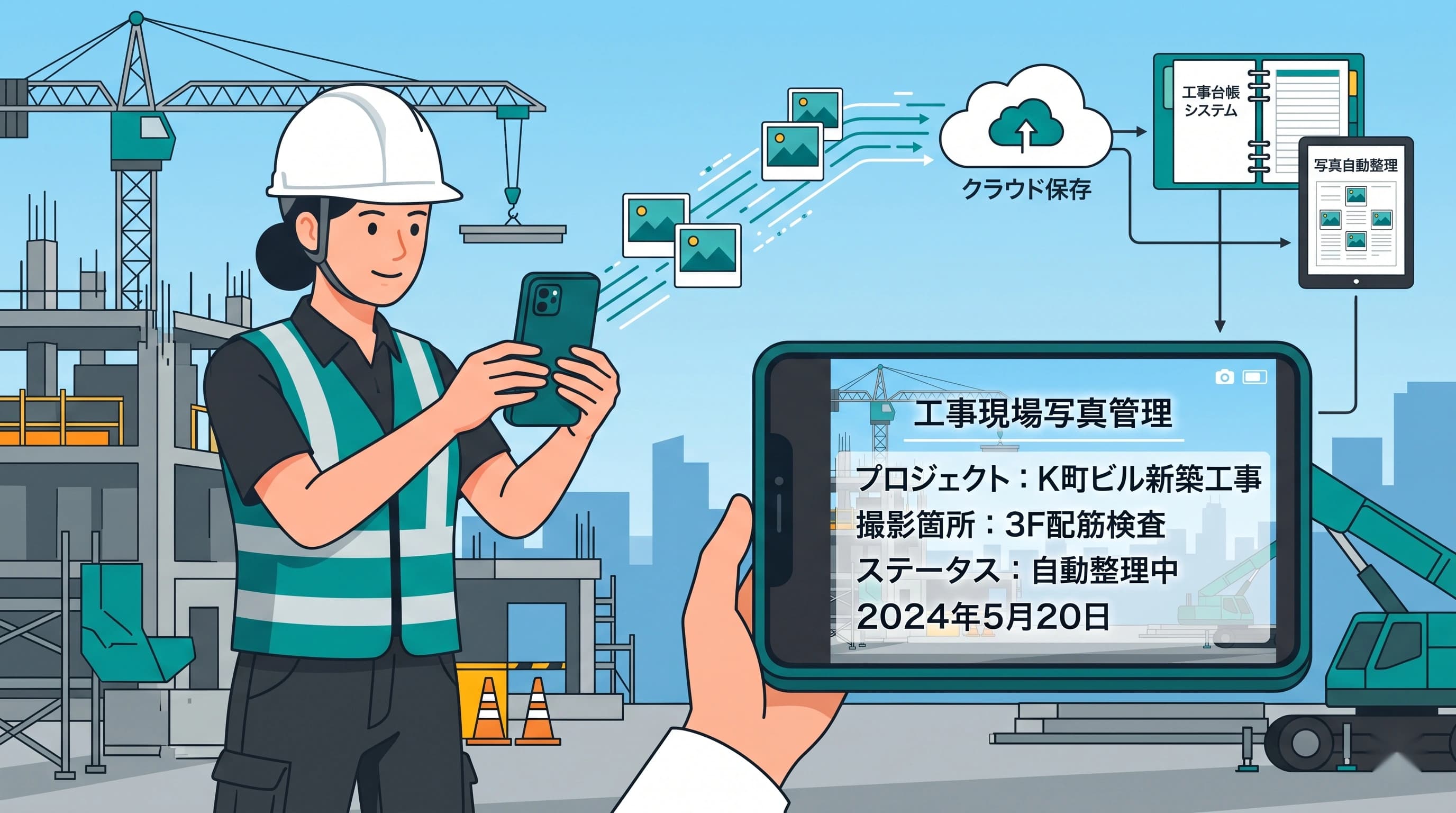
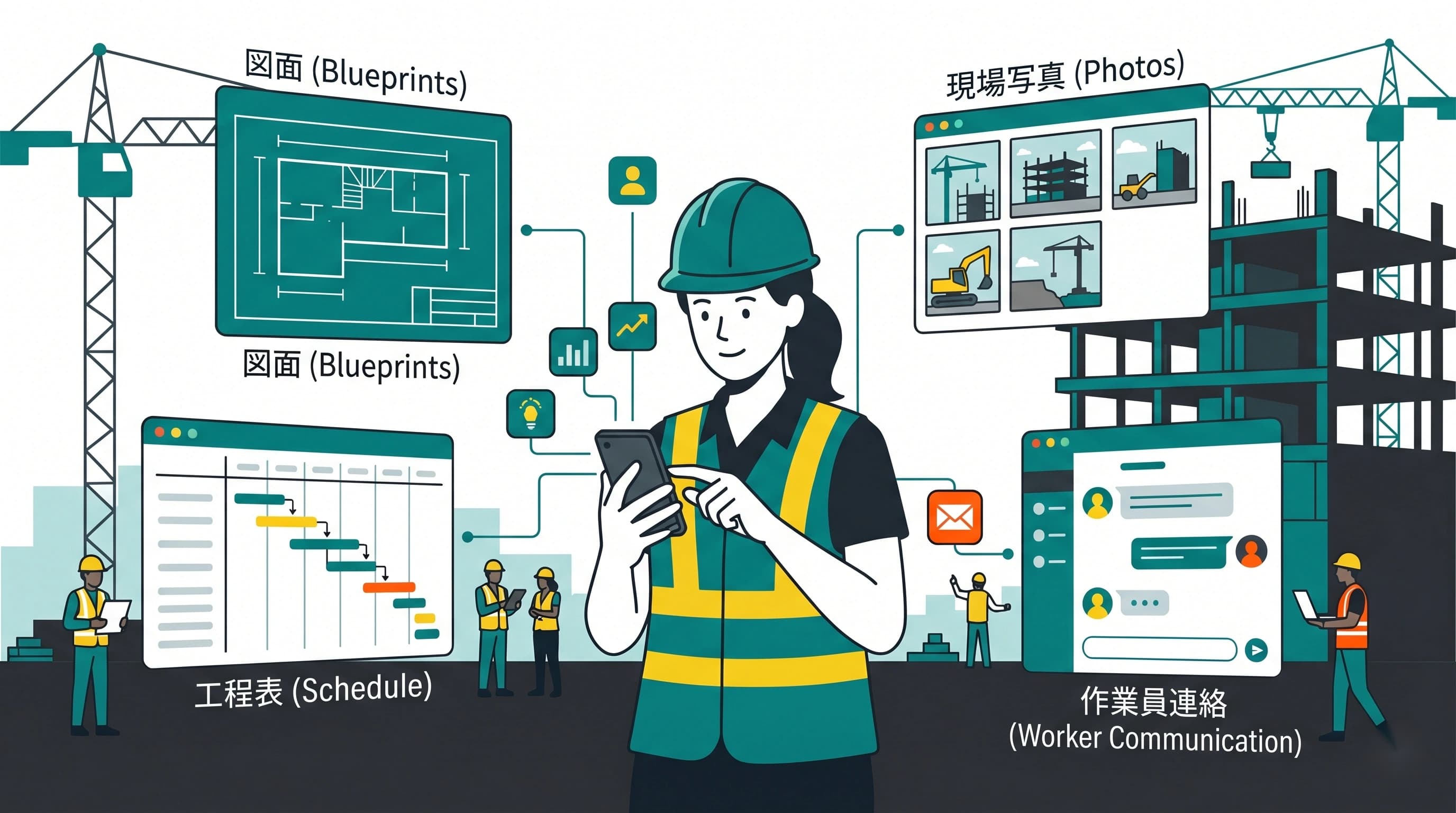
これらのアプリを使えば、図面共有だけでなく、写真管理・日報・工程表・チャットまで一元管理できるようになります。
「でも、有料アプリは予算が……」という方は、前回の記事でご紹介した**IT導入補助金(デジタル化・AI導入補助金)**を活用すれば、導入費用の最大1/2〜2/3を国が補助してくれます。実質半額以下で本格的な施工管理DXが始められるのです。
こんな工務店・設計事務所は、今すぐ図面のデジタル共有を始めるべきです
- 設計変更のたびに紙を刷り直して現場に届けている
- 「この図面は最新版?」と現場から週に1回以上聞かれる
- 過去の物件の図面を探すのに30分以上かかることがある
- 大工さんとの情報共有にLINEで図面写真を送っている
- iPadやタブレットを購入したが、まだ十分に活用できていない
上記に1つでも当てはまるなら、この記事で紹介した方法を試す価値は十分にあります。
必要なのは、**スマホ(スキャン用)、クラウドストレージ(無料)、iPad(約5万円〜)**だけ。大がかりなシステム導入は不要です。明日の朝礼から、iPadで図面を映しながら作業指示を出してみてください。それだけで、現場のコミュニケーションが変わり始めます。
「やり方はわかったけれど、自社の状況に合わせた具体的な進め方を相談したい」「どのツールが自社に合うのか判断がつかない」——そんな方は、専門家に相談するのも一つの手です。アトリエ・バイナリでは、「技術がわからないことで挑戦を諦める非エンジニア起業家をゼロにする」というビジョンのもと、中小工務店や設計事務所が抱える「紙・FAX・手渡し」といったレガシーな業務フローのデジタル化を、御社のペースに合わせてサポートしています。「iPadの初期設定だけでも手伝ってほしい」といったご相談でもお気軽にどうぞ。
まとめ
 まとめ:紙の図面からiPadへの移行ステップ
紙の図面をiPadに移行するのは、大規模なシステム導入ではありません。スマホでスキャンして、クラウドに置いて、iPadで見る——たったこれだけのことです。
この記事の要点:
- スキャンはスマホでOK: Adobe Scanなどの無料アプリで、紙の図面を高品質なPDFに変換できる
- クラウドで共有すれば最新版問題が解消: Googleドライブ(無料15GB)にフォルダルールを決めて保存。全員が常に最新図面にアクセスできる
- iPadは無印モデルで十分: 約5万円のiPad + 防水ケースで現場での図面閲覧環境が整う
- 運用ルールはシンプルに: LINE通知 + クラウド閲覧の2ステップ。大工さんのiPadにはアプリ2つだけ
- 慣れたら施工管理アプリへ: IT導入補助金を活用すれば、本格的なDXも実質半額で始められる
今すぐやるべき3つのアクション:
- スマホにAdobe Scanをインストールして、手元の図面を1枚スキャンしてみる
- Googleドライブにフォルダを1つ作り、スキャンしたPDFをアップロードしてみる
- 次の現場で、iPadに図面を映しながら朝礼を1回やってみる
最初の一歩は、たった5分で踏み出せます。紙の図面に振り回される日々を終わらせるのは、今日からでも遅くありません。